Copiile de siguranță 3-2-1: poze, acte, contacte
Cuprins (11 secțiuni)
- Regula 3-2-1, pe înțelesul tuturor
- Ce salvezi: lista familiei
- Scanarea actelor
- Cele trei copii, concret
- Criptarea, fără bătaie de cap
- Contactele: cel mai neglijat backup
- Pozele copiilor: o strategie care chiar funcționează
- Testul de restaurare
- Ce faci dacă te lovește un ransomware acasă
- Buget mic, mediu, mare
- Bloc și casă
Pozele copiilor din primii ani. Actele scanate. Contactele adunate în cincisprezece ani. Pentru multe familii, toate acestea există într-un singur loc: telefonul, cel mult sincronizat cu un cont de cloud. Un telefon furat, un cont blocat, un ransomware pe laptop sau un incendiu pot șterge totul într-o clipă. Copia de siguranță (backup-ul) e singura apărare, iar regula 3-2-1 e cea mai simplă metodă de a o face bine.
Regula 3-2-1, pe înțelesul tuturor
- 3 copii: datele de pe telefon/laptop (originalul), plus încă două copii.
- 2 suporturi diferite: de exemplu un cont de cloud și un hard disk extern. Dacă pică un tip de suport (contul blocat, discul stricat), îl ai pe celălalt.
- 1 copie în alt loc: la bunici, la birou, la o rudă din alt oraș. Te protejează de incendiu, inundație, furt sau cutremur.
La aceasta, specialiștii adaugă astăzi încă o regulă: cel puțin o copie offline (deconectată). Un ransomware care îți criptează laptopul poate cripta și hard diskul extern dacă e conectat în acel moment, și uneori poate atinge chiar și folderele sincronizate în cloud. O copie pe un disc pe care îl conectezi doar când faci backup e protejată.
Ce salvezi: lista familiei
| Categorie | Exemple | Cât de important |
|---|---|---|
| Acte de identitate | Buletine, certificate de naștere, pașapoarte, permise, certificat de căsătorie | Esențial |
| Acte de proprietate | Contracte de vânzare-cumpărare, extras CF, acte mașină, asigurări | Esențial |
| Medicale | Scrisori medicale, analize, carnete de vaccinare ale copiilor, rețete | Esențial |
| Financiare | Contracte de credit, extrase importante, declarații fiscale | Important |
| Școală și muncă | Diplome, contracte de muncă, adeverințe | Important |
| Contacte | Agenda telefonului, exportată | Important |
| Poze și video | Mai ales ale copiilor | Neînlocuibil emoțional |
| Parolele | Fișierul exportat criptat al managerului (dacă e local) | Esențial |
Cât spațiu îți trebuie
Cifrele sunt aproximative (o poză de telefon are de obicei câțiva MB, un minut de video 4K poate avea câteva sute de MB). Pentru o familie obișnuită, un hard disk extern de 1–2 TB ajunge pentru ani buni.
Scanarea actelor
- Folosește funcția de scanare a telefonului (în aplicațiile de note sau de documente) sau o aplicație de scanare de încredere; rezultatul e un PDF drept și lizibil.
- Scanează față și verso.
- Denumește clar fișierele: 2024-buletin-maria.pdf, certificat-nastere-ana.pdf.
- Organizează pe foldere: Identitate, Casă, Mașină, Medical (câte un subfolder pe persoană), Bani, Școală.
- Copiile scanate nu înlocuiesc originalele, dar te ajută enorm să obții duplicate, să dovedești ceva în criză sau să dai date exacte unei instituții.
Cele trei copii, concret
Copia 1: cloudul (automată)
- Google Foto / Google Drive, iCloud, OneDrive sau alt serviciu: pozele și documentele se urcă automat.
- Avantaj: automat, în alt loc, accesibil de oriunde.
- Dezavantaje: depinde de cont (dacă e spart sau blocat, pierzi accesul), de internet și de firmă. Atenție la diferența dintre sincronizare și copie: dacă ștergi o poză de pe telefon, sincronizarea o poate șterge și din cloud. Majoritatea serviciilor au un coș de gunoi pentru un număr limitat de zile.
- Protejează contul de cloud cu parolă unică și doi pași (vezi autentificarea în doi pași).
Copia 2: hard diskul extern de acasă
- Un hard disk sau SSD extern, criptat.
- Îl conectezi o dată pe lună (sau după evenimente importante), copiezi, verifici, îl deconectezi.
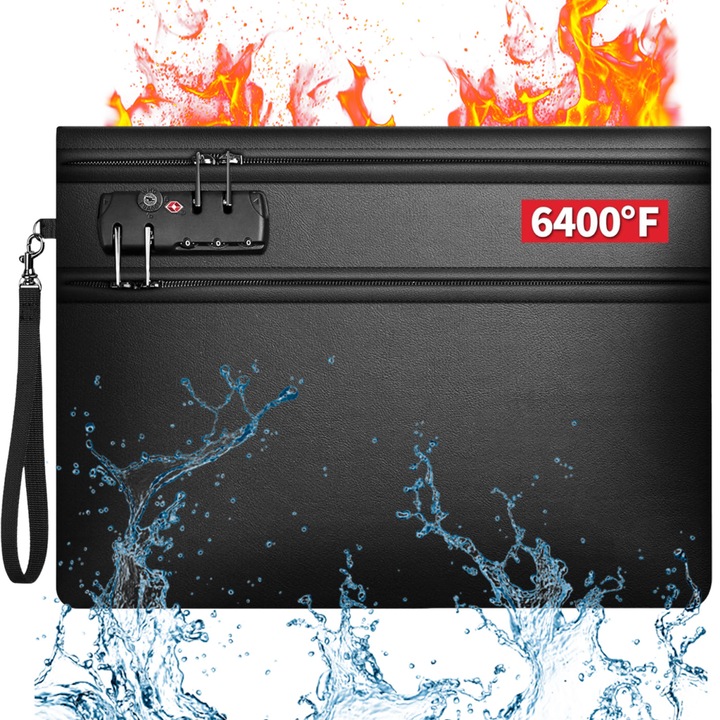
- Ține-l departe de calculator, într-un sertar, ideal într-o pungă etanșă.
Copia 3: în afara casei
- Al doilea disc sau un stick mare, criptat, la bunici, la o rudă de încredere din alt oraș sau într-un sertar încuiat la birou.
- La vizita următoare, faceți schimb: îl iei pe cel vechi, lași unul actualizat (rotație cu două discuri).
- Criptarea e obligatorie aici: discul nu e sub controlul tău.
Criptarea, fără bătaie de cap
Criptarea înseamnă că fără parolă datele arată ca un șir de caractere fără sens. Variante simple:
| Variantă | Pentru cine | Observații |
|---|---|---|
| Criptarea integrată în sistem (BitLocker To Go pe Windows Pro, criptarea discului pe Mac) | Cei care folosesc un singur tip de calculator | Simplu, dar discul se citește ușor doar pe același tip de sistem |
| Programe de criptare gratuite și deschise (de exemplu VeraCrypt) | Cei care vor un container criptat portabil | Puțin mai tehnic; păstrează și programul pe disc, necriptat |
| Arhive cu parolă (de exemplu 7-Zip cu criptare AES) | Pentru un set mic de acte | Simplu; parola trebuie să fie lungă |
| Stick-uri cu criptare hardware și tastatură | Buget mai mare | Merg pe orice calculator, fără program |
Parola de criptare: o frază lungă, în managerul de parole și pe foaia din dosarul de urgență. Un backup criptat a cărui parolă ai uitat-o e un backup pierdut.
Contactele: cel mai neglijat backup
- Verifică dacă agenda e sincronizată cu contul Google/Apple (și nu doar pe cartela SIM sau doar în telefon).
- Exportă agenda într-un fișier (vCard/.vcf) și pune-l în backup.
- Tipărește lista contactelor esențiale (vezi ce ții pe hârtie) – acesta e backupul care merge fără curent.
- Contactele din WhatsApp: activează backupul conversațiilor (în Google Drive sau iCloud), dacă vrei să le păstrezi, cu criptarea backupului pornită.
Pozele copiilor: o strategie care chiar funcționează
- Lasă cloudul să urce automat tot.
- O dată pe lună, copiază luna precedentă pe discul extern, într-un folder 2026-03, 2026-04 etc.
- O dată pe an, alege 50–100 de poze preferate și tipărește-le (un album fizic). Hârtia nu are nevoie de parolă și nici de curent, iar copiii se uită cu plăcere la ea.
- La sărbători, schimbi discul de la bunici.
Testul de restaurare
Un backup netestat e o speranță, nu un backup. De două ori pe an:
- Alege la întâmplare 5 fișiere de pe discul extern: un act, câteva poze, un video.
- Deschide-le pe alt calculator (sau după ce ai deconectat contul de cloud).
- Verifică parola de criptare – o mai știi? E pe foaia din dosar?
- Încearcă să imporți fișierul de contacte pe un telefon de test.
- Notează data testului pe eticheta discului.
Ce faci dacă te lovește un ransomware acasă
Dacă pe ecranul calculatorului apare un mesaj că fișierele au fost criptate și se cere o plată:
- Deconectează imediat calculatorul de la internet (scoate cablul, oprește Wi-Fi-ul) și deconectează orice disc extern.
- Nu plăti. Nu există nicio garanție că primești datele înapoi, iar banii finanțează următoarele atacuri.
- Nu conecta discul de backup la calculatorul infectat.
- Fotografiază mesajul și raportează la DNSC (1911) și la poliție (vezi victima unei fraude). Pentru unele tipuri de ransomware există instrumente gratuite de decriptare publicate de organizații de securitate; DNSC te poate îndruma.
- Reinstalează sistemul (sau du calculatorul la un specialist) și abia apoi restaurează datele din backupul offline.
Buget mic, mediu, mare
- Mic: spațiul gratuit din cloud pentru acte și o parte din poze, plus un stick de 64–128 GB criptat cu actele, ținut la bunici. Lista contactelor pe hârtie.
- Mediu (aproximativ 300–600 de lei): un abonament de cloud pentru familie, un hard disk extern de 1–2 TB acasă, un stick criptat în afara casei.
- Mare: două discuri în rotație, un NAS acasă (cu copie offline separată!), album foto anual tipărit.
Bloc și casă
La bloc, riscul principal e inundația de la vecinul de sus și furtul; la casă, incendiul și inundația. În ambele cazuri, copia din afara casei e cea care contează. Discul de acasă ține-l sus, nu pe jos, și într-o pungă etanșă.